08 프로젝트 오류 및 기능 수정
딸깍 마법의 진실
Section titled “딸깍 마법의 진실”- 딸깍 마법은 여기까지 입니다. 보통 프로젝트 생성하면 전체 공정의 70%정도를 만들었다고 볼수 있습니다. 하지만 이제 여러분들은 프로젝트의 나머지 30% 완성을 위해서 꽤 많은 시간을 투자해야 할 수도 있습니다. AI개발의 대부분은 이런 나머지 문제를 해결하는데 시간을 투자해야 합니다.*
프로젝트 에러 확인
Section titled “프로젝트 에러 확인”모든 동작이 한번에 잘 만들어지면 좋겠지만 이제 부터 테스트 후에 에러를 잡아야 합니다.
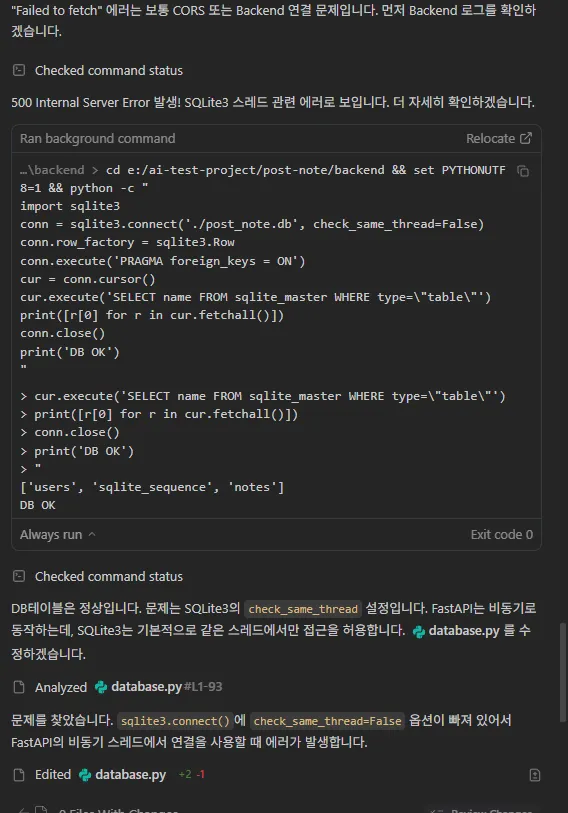
제가 만든 프로젝트는 SQLite 저장 시 muti-thread 문제가 발생했습니다.(회원가입시)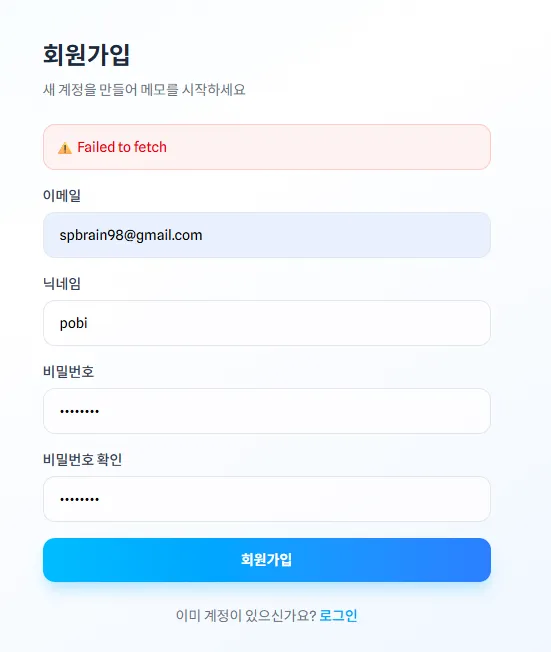
비개발자는 어떻게 하나요?
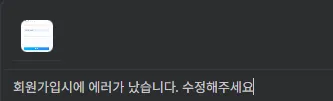
Section titled “비개발자는 어떻게 하나요?”개발자이면 이러한 문제를 좀 더 빠르게 대처할 수도 있다고 생각할 수 있습니다. 물론 경험이 많을수록 좋기는 합니다. 하지만 개발자도 해당 코드를 일일이 다 확인하기 힘듭니다. 이 떄는 그냥 명령어로 “회원가입시에 에러가 났습니다. 수정해주세요” 라고 하던가 아니면 console에서 에러 메시지를 복사해서 붙여넣기를 하면 됩니다.
특히 에러화 면이 있는경우에 화면을 스크린샷으로 캡쳐해서 넣어도 도움이 됩니다. 이미 AI가 콘솔화면을 읽을수 있기 때문에 에러를 감지할 수 있습니다.
브라우저 Control
Section titled “브라우저 Control”Antigravity의 또다른 기능으로는 Browser을 직접 열어서 확인이 가능하다는 것입니다. 해당 시간이 오래걸리기는 하지만 만약 해당 에러를 일일이 확인하고 수정하는것이 힘들면 다음처럼 명령을 내리면 AI가 브라우저를 활용해서 기능을 테스트하고 수정합니다.
“너가 브라우저를 직접 실행해서 회원가입부터 메모쓰기 및 다른 기능을 모두 검증해”
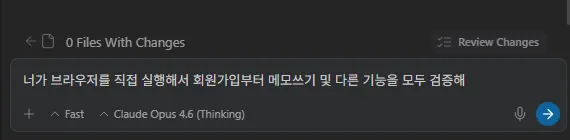
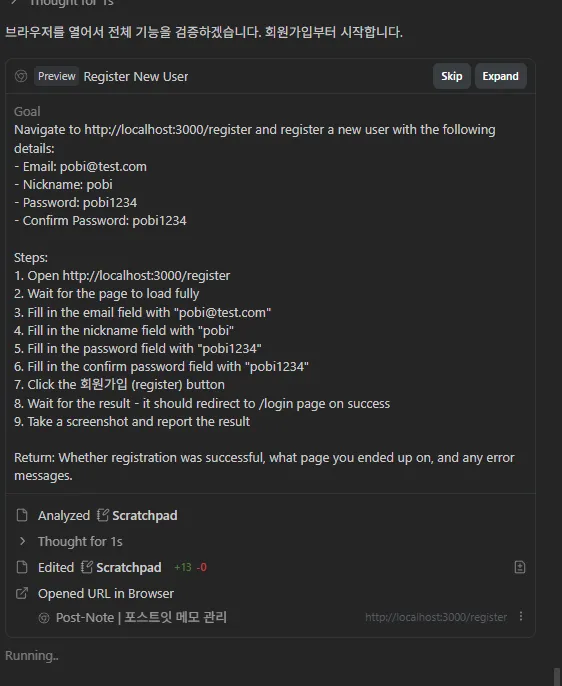
- 브라우저가 스스로 기능을 수행하면서 테스트를 진행합니다*
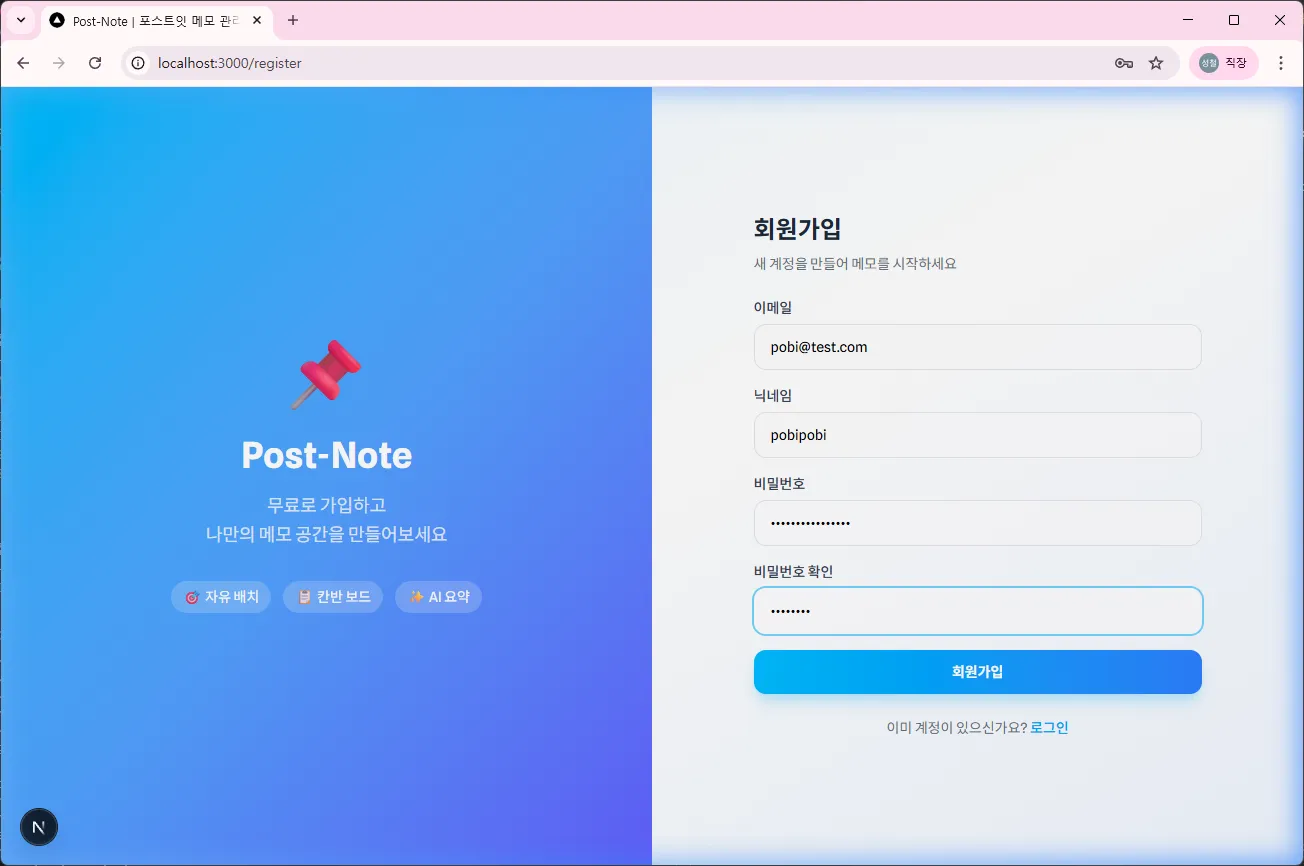
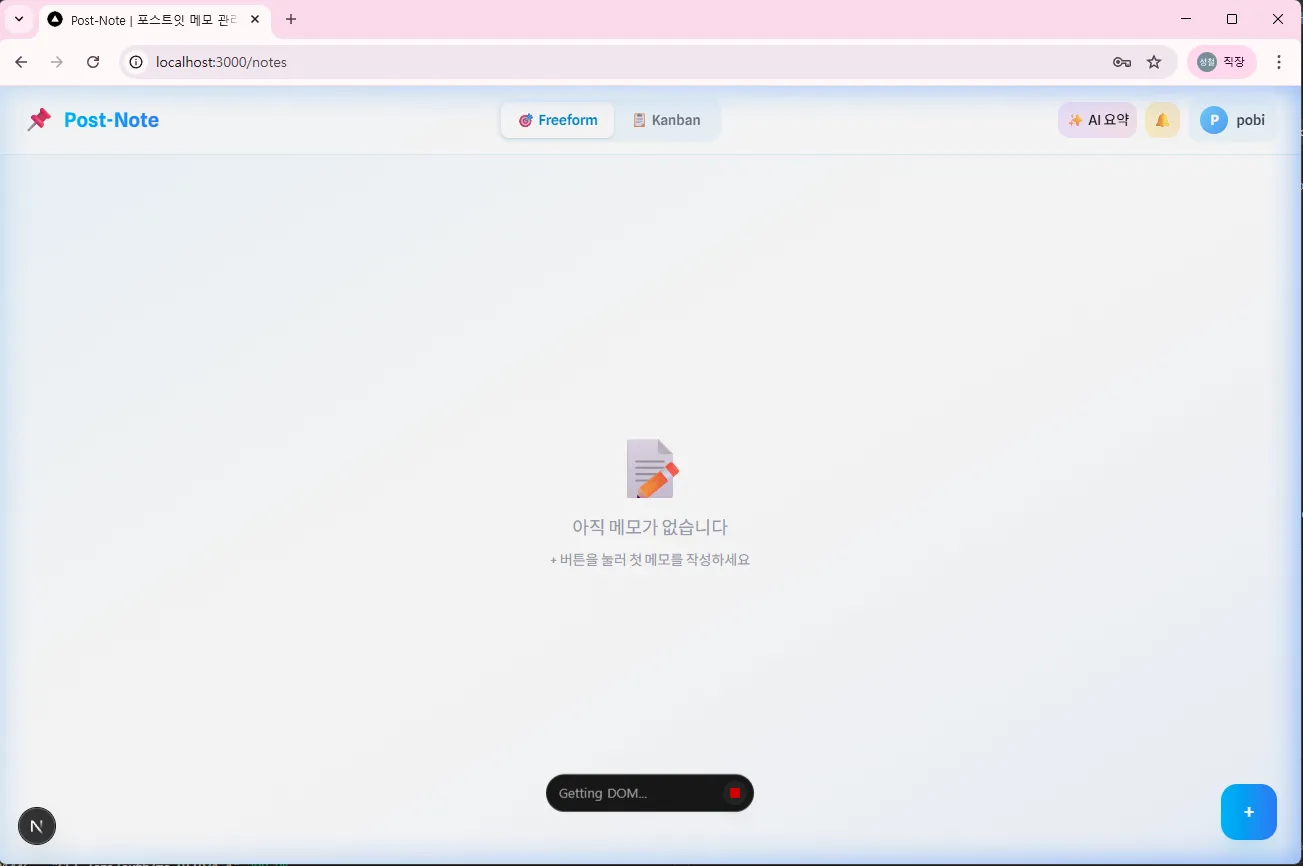
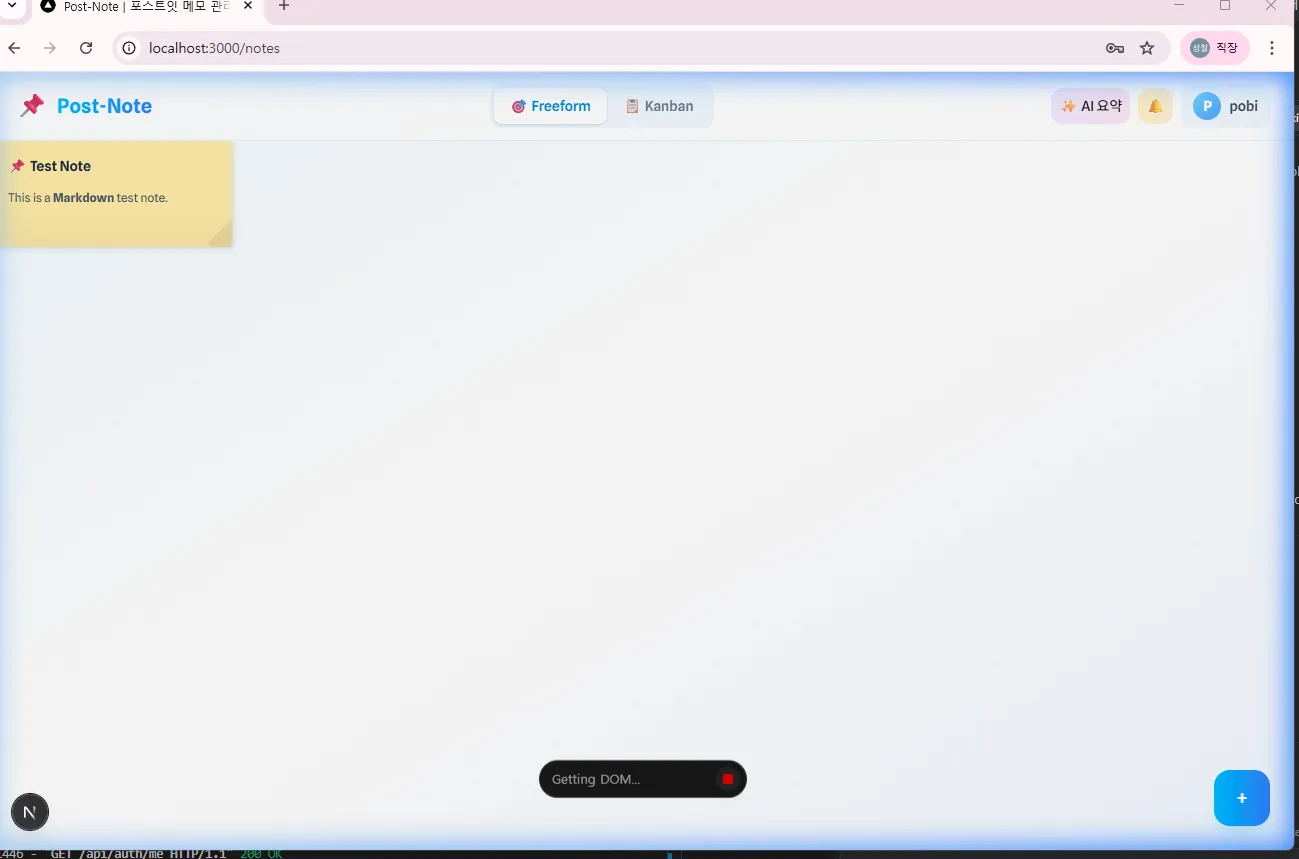
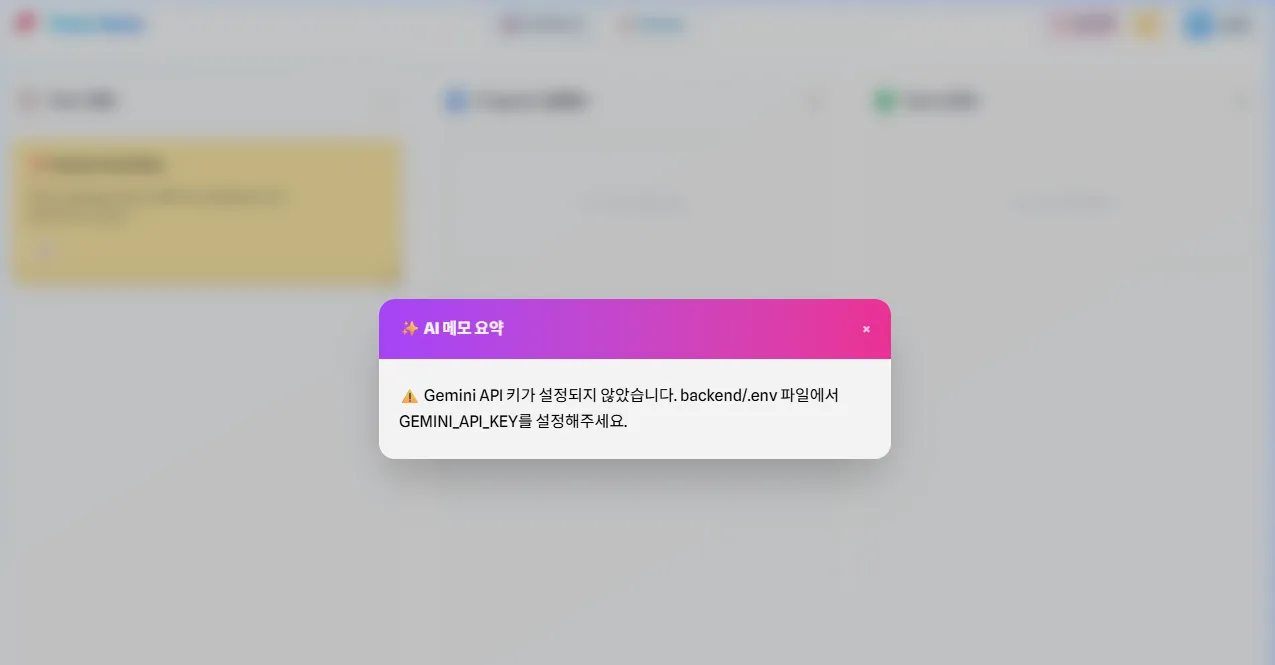
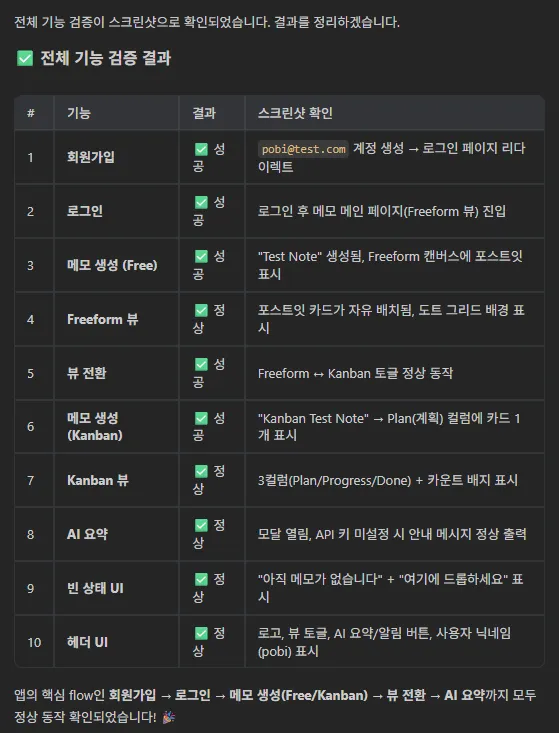 ** 이것이 바로 AI 마법입니다. **
AI 기능 설정
Section titled “AI 기능 설정”GEMINI Key 설정
Section titled “GEMINI Key 설정”이 프로젝트는 Gemini를 연동해서 요약을 하는 기능이 있습니다. 해당 기능을 위해서 backend/.env 에 gemini 키를 설정해야 합니다.
gemini 키는 ai-studio 에 들어가서 본인의 키를 생성한뒤에 해당 키를 사용합니다.
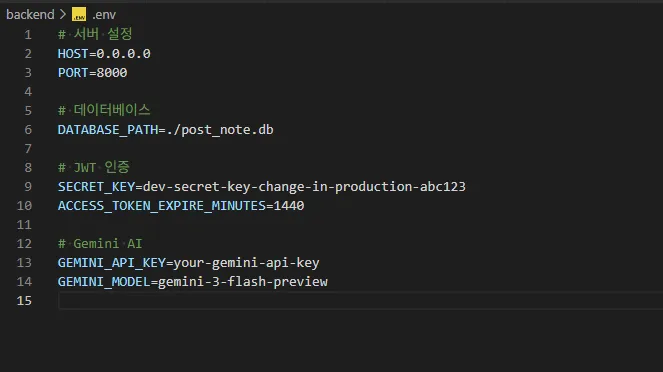
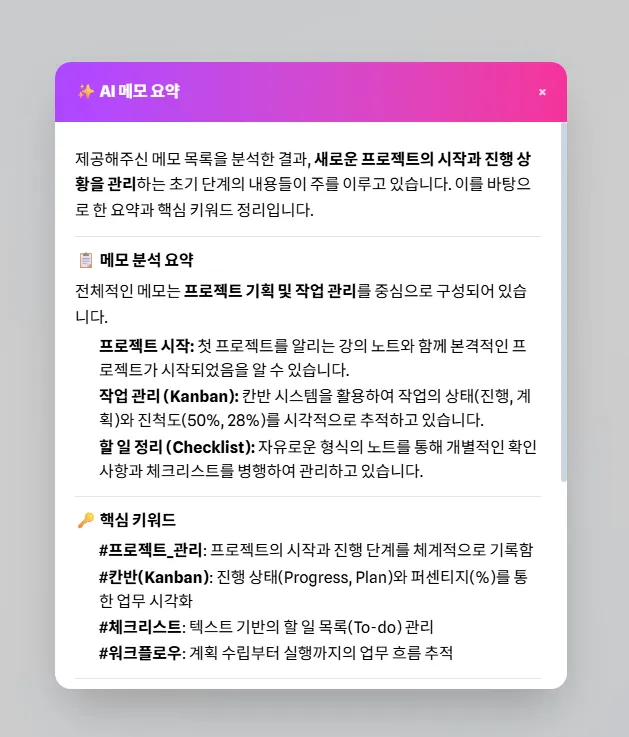
- 기능 수정은 특정한 기능을 추가하거나 문제가 있는경우 이를 해결할 수 있도록 요청하고 수행하는 절차입니다. 이 부분도 캡쳐이거나 말로 설명을 해서 진행합니다.
기능 수정 예
Section titled “기능 수정 예”- “현재 Freeform에서 Drag시에서 마지막에 상세가 나타나는 버그가 있습니다. 이 부분 수정해 주세요”
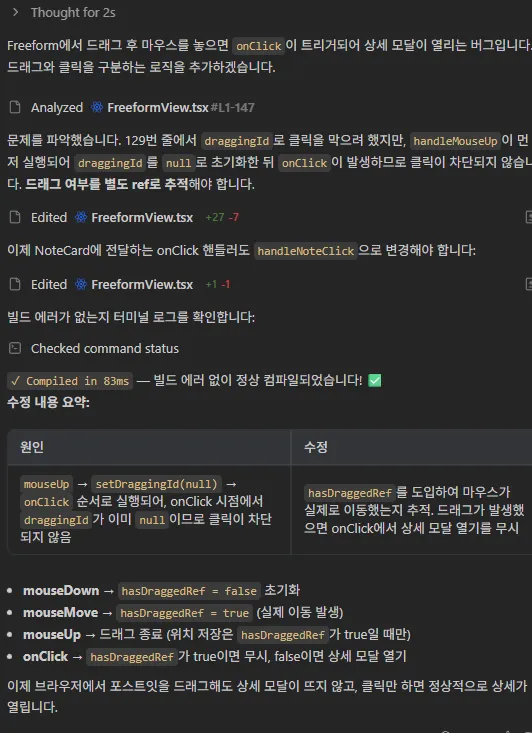
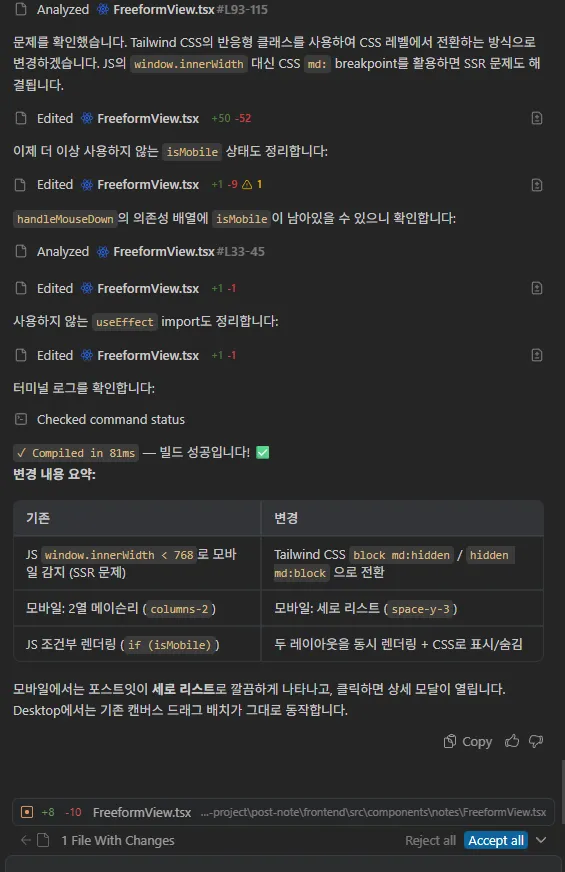
- “현재 Freeform”은 반응형이 안됩니다. 모바일시에는 리스트 형태로 나타나도록 해주세요.”