04 기본 MCP 설정
Sequential Thinking MCP Server
Section titled “Sequential Thinking MCP Server”1. Sequential Thinking MCP Server란 무엇인가요?
Section titled “1. Sequential Thinking MCP Server란 무엇인가요?”직역하면 **‘순차적 사고(Sequential Thinking)를 돕는 MCP 서버’**입니다.
일반적인 MCP 서버가 데이터베이스나 외부 API(날씨, 주식 등)의 데이터를 AI에게 전달하는 역할을 한다면, 이 서버는 데이터가 아닌 ‘논리적으로 생각하는 방법(도구)’ 자체를 AI에게 제공합니다.
쉽게 비유하자면, 어려운 수학 문제를 풀 때 머릿속으로만 암산하게 두는 것이 아니라, AI에게 **“여기에 연습장(화이트보드)을 줄 테니까, 풀이 과정을 하나씩 적어가며 풀어봐”**라고 도구를 쥐여주는 것과 같습니다.
2. 왜 이 도구를 사용해야 할까요? (도입 이유)
Section titled “2. 왜 이 도구를 사용해야 할까요? (도입 이유)”아무리 똑똑한 AI(LLM)라도 복잡한 문제, 버그 추적, 심층 데이터 분석을 한 번에(One-shot) 직관적으로 풀어내려고 하면 실수를 하거나 엉뚱한 답(환각 현상)을 내놓기 쉽습니다. Sequential Thinking 서버는 이런 한계를 극복하기 위해 사용됩니다.
-
① 복잡한 문제의 분할 정복 (Breakdown):
거대한 문제를 한 번에 풀지 않고, “1단계: 원인 분석 ➔ 2단계: 가설 설정 ➔ 3단계: 해결책 도출”처럼 논리적인 순서로 쪼개어 생각하도록 유도합니다.
-
② 자기 검증과 궤도 수정 (Self-Correction):
AI가 생각을 전개하다가 “아, 이 방향이 아니네?”라고 깨달으면, 스스로 이전 생각으로 돌아가(Backtrack) 가설을 수정할 수 있는 기능을 제공합니다.
-
③ 투명한 사고 과정 공개 (Transparency):
사용자(개발자) 입장에서는 AI가 갑자기 완성된 코드를 던져주는 것이 아니라, 어떤 고민과 논리적 단계를 거쳐 이 결론에 도달했는지 그 ‘생각의 흐름’을 투명하게 지켜볼 수 있어 신뢰도가 크게 올라갑니다.
3. 어떻게 작동하나요? (간단한 원리)
Section titled “3. 어떻게 작동하나요? (간단한 원리)”이 MCP 서버를 연결하면, AI는 복잡한 질문을 받았을 때 즉시 대답하는 대신 서버가 제공하는 sequential_thinking 도구를 먼저 호출합니다.
-
생각 번호표 발행: “나 지금 1번 생각(Thought 1)을 시작할게. 주제는 에러 로그 분석이야.”
-
생각의 꼬리물기: “2번 생각(Thought 2)으로 넘어가서, 이 에러는 데이터베이스 연결 문제인 것 같아.”
-
검증 및 결론: “생각을 정리해 보니 해결책은 포트 번호 변경이야. 이제 최종 답변을 출력하자.”
💡 강의 요약 포인트
Section titled “💡 강의 요약 포인트”“AI가 외부 데이터를 조회하는 것(일반 MCP)도 중요하지만, 그 데이터를 바탕으로 얼마나 깊이 있고 오류 없이 고민할 수 있느냐도 중요합니다. Sequential Thinking MCP는 AI가 실수 없이 논리적으로 결론을 내릴 수 있도록 돕는 강력한 페이스메이커 역할을 합니다.”
- 먼저 해당 MCP를 설정하기 위해서 MCP Store에서 “think”를 검색하면 Sequential Thinking을 찾을 수 있다.
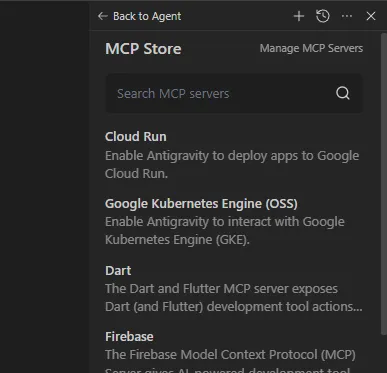
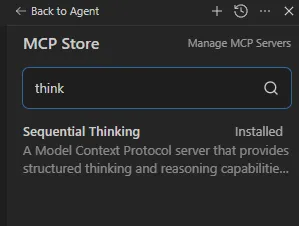
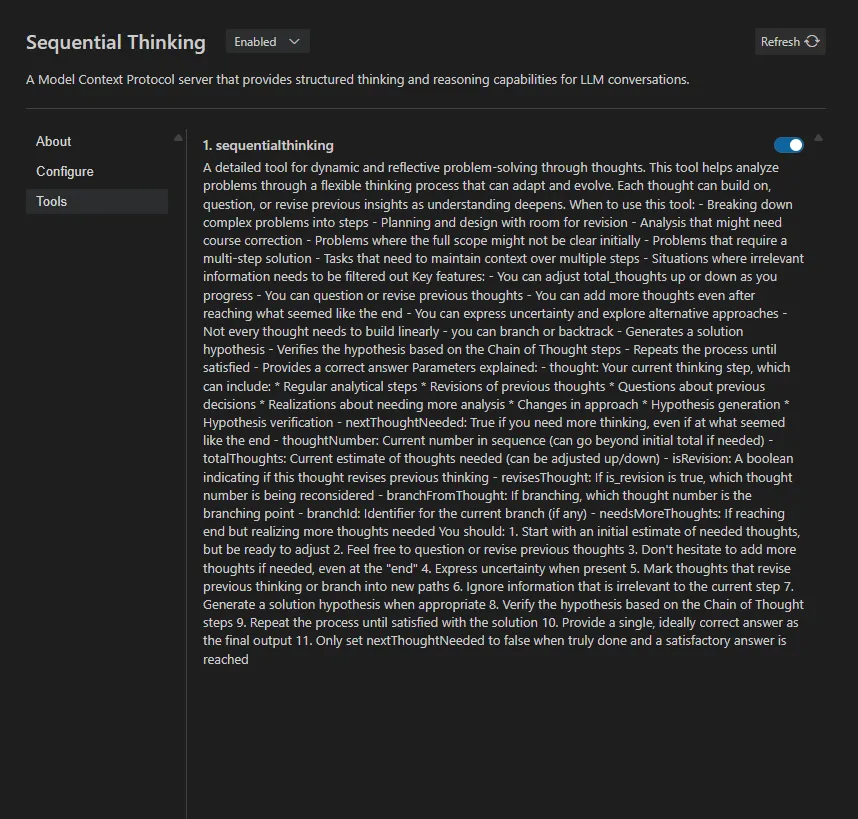
- 여기서 해당 메뉴를 선택을 하고 나서 왼쪽에 “Enabled”와 Tools에서 해당 MCP를 사용함으로 세팅하면 됩니다.
Context7 설정
Section titled “Context7 설정”- 해당 MCP는 MCP Store에 없기 때문에 수동으로 설치해야합니다.
1. Context7 회원 가입 및 API 생성
Section titled “1. Context7 회원 가입 및 API 생성”사이트 방문
Section titled “사이트 방문”- https://context7.com/ 로 방문한다.
- Sign in으로 회원가입을 한다.(보통 google)
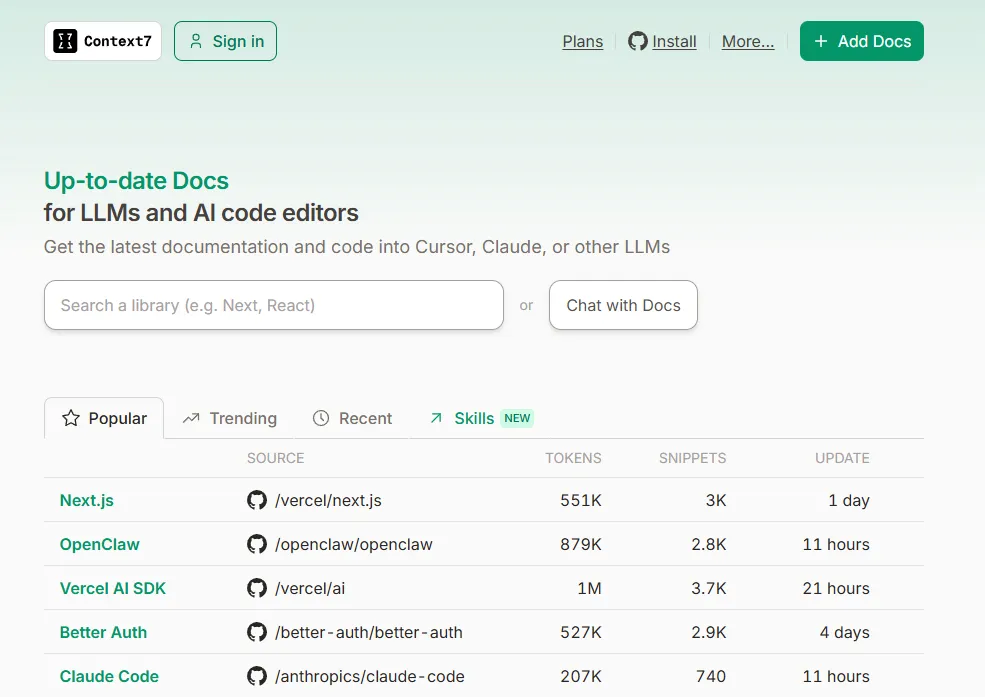
- 가입 이후에는 API Keys가 앞에 보이는데 이때 “Create API Key…”를 누른다.
-
-
- API Key 이름을 넣는다(예: antigravity-context7)
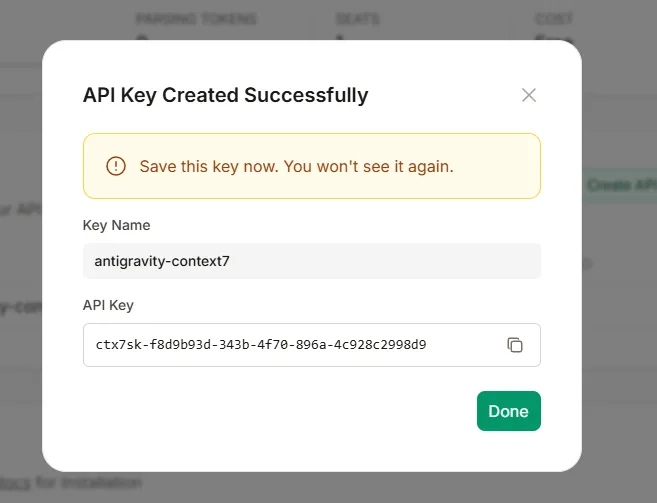
- 그럼 API Key가 생성이 됩니다. 해당 API키를 잘 기억합니다.(메모장)
- 그 아래 Connect 메뉴에서 Cursor를 누릅니다. 옵션에서 Local를 누릅니다.
-
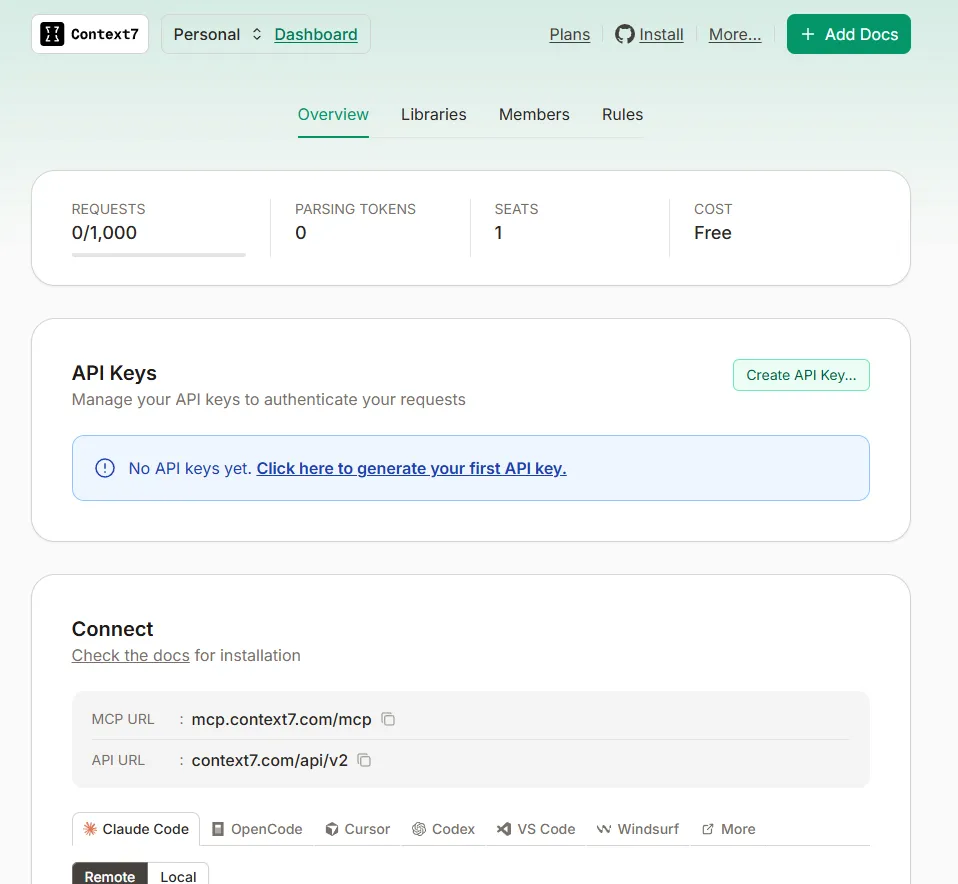
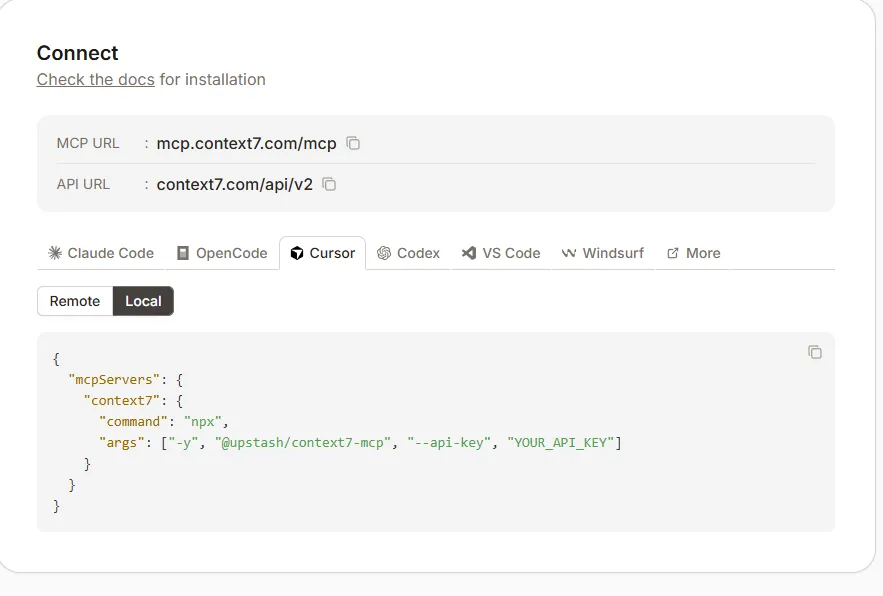
{ "mcpServers": { "context7": { "command": "npx", "args": ["-y", "@upstash/context7-mcp", "--api-key", "YOUR_API_KEY"] } }}2. Antigravity MCP 설정
Section titled “2. Antigravity MCP 설정”- Antigravity에서 MCP 설정에서 “Manage MCP Servers”를 누릅니다.
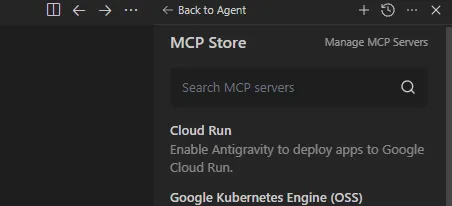
- *View raw config를 누릅니다.
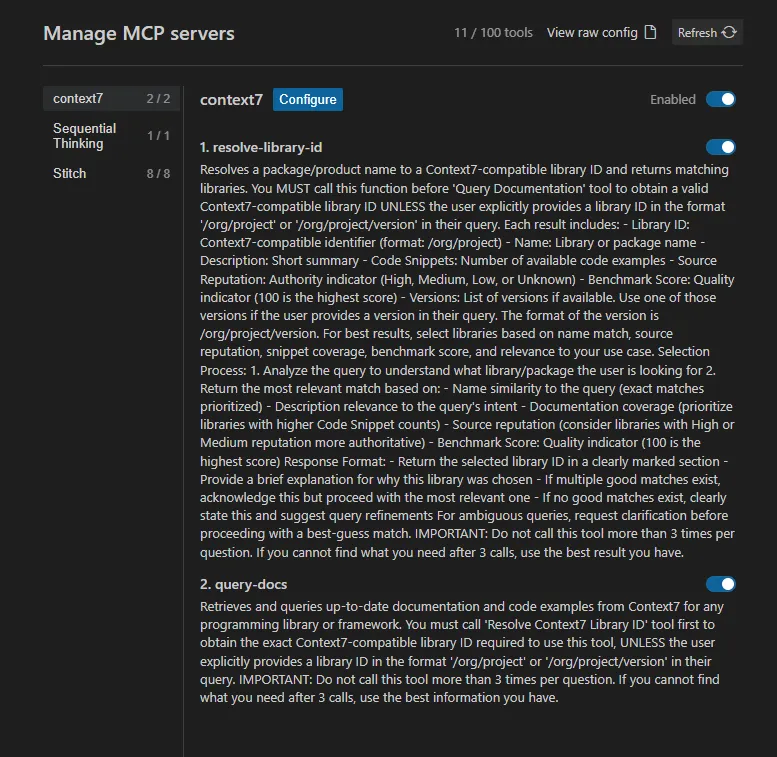
- 편집기에 설정하는 부분이 나타납니다.
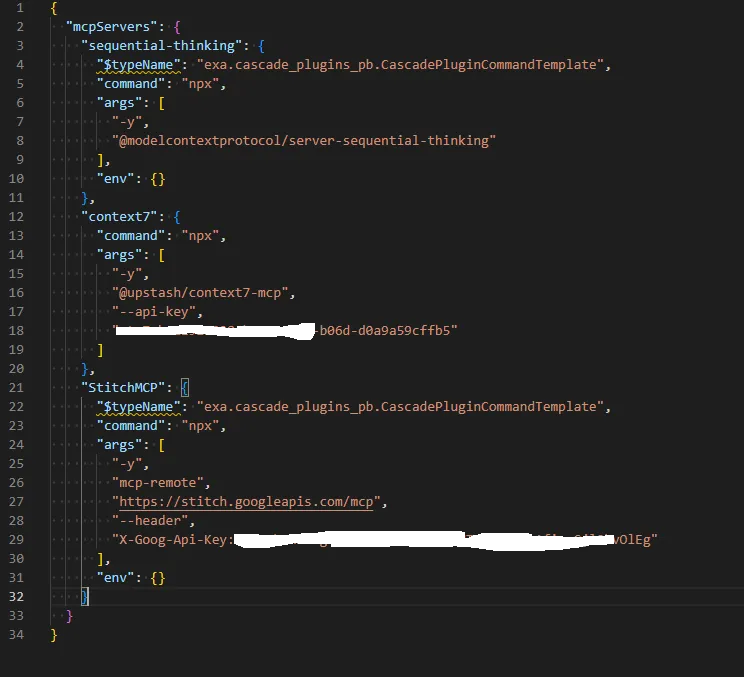
- 해당 API키와 내용을 참고해서 붙여 넣습니다.
{ "mcpServers": { "sequential-thinking": { "$typeName": "exa.cascade_plugins_pb.CascadePluginCommandTemplate", "command": "npx", "args": [ "-y", "@modelcontextprotocol/server-sequential-thinking" ], "env": {} }, "context7": { "command": "npx", "args": [ "-y", "@upstash/context7-mcp", "--api-key", "{Context7에서 확인한 API-KEY 가 들어가는곳}" ] } }}- 저장 후 다시 Manage MCP Servers를 누르고 Refresh를 누르면 다음처럼 화면에 나타납니다.
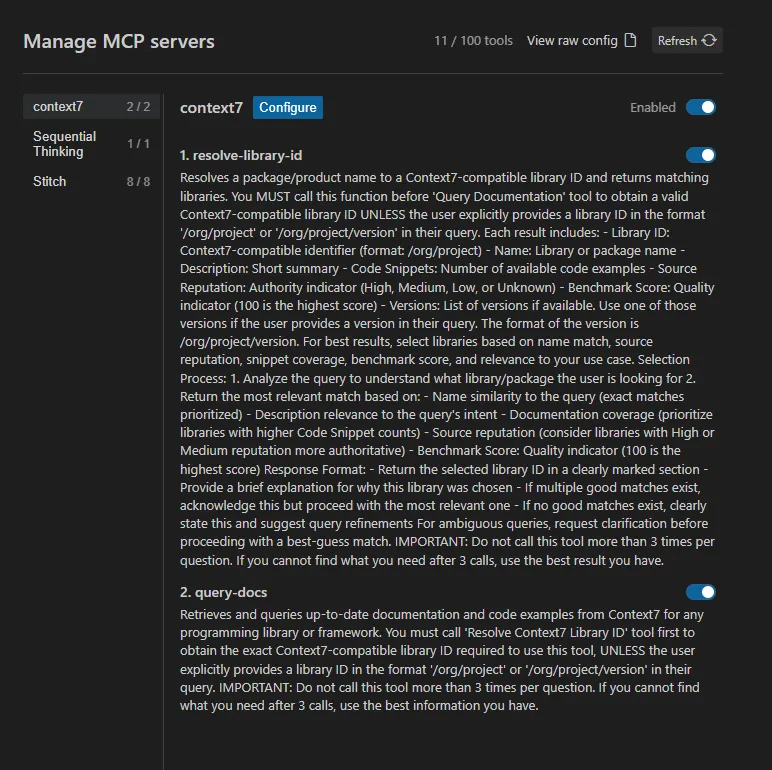
Stitch 설정
Section titled “Stitch 설정”1. Google Stitch 란? (AI 기반 UI/UX 디자인 자동화 도구)
Section titled “1. Google Stitch 란? (AI 기반 UI/UX 디자인 자동화 도구)”**Google Stitch(스티치)**는 구글 랩스(Google Labs)에서 구글 I/O 2025를 기점으로 선보인 AI 기반 UI(사용자 인터페이스) 디자인 및 프론트엔드 코드 생성 도구입니다. 최신 제미나이(Gemini) 모델의 멀티모달(텍스트+이미지 이해) 능력을 활용하여, 복잡한 디자인 소프트웨어 조작 없이도 아이디어를 즉시 시각적인 웹/앱 화면으로 구현해 줍니다.
쉽게 말해 **“기획자와 디자이너, 개발자 사이의 소통 장벽을 허물어주는 AI 디자인 통역사”**입니다.
2. Stitch의 3가지 핵심 기능
Section titled “2. Stitch의 3가지 핵심 기능”과거에는 아이디어를 스케치하고 ➔ 그래픽 툴로 그리고 ➔ 퍼블리셔가 코딩하는 긴 단계를 거쳤지만, Stitch는 이 과정을 하나로 압축합니다.
-
Text-to-UI (자연어 프롬프트 기반 생성): “다크 테마의 암호화폐 대시보드를 만들어줘. 상단엔 알림 아이콘, 중앙엔 자산 파이 차트가 있으면 좋겠어.”라고 일상어로 지시하면 즉시 구조화된 UI 화면 템플릿을 생성합니다.
-
Image-to-UI (스케치/와이어프레임 변환): 회의 중 화이트보드에 대충 그린 스케치나 뼈대만 있는 와이어프레임 사진을 업로드하면, AI가 화면의 의도를 파악해 깔끔한 디지털 모바일/웹 UI로 탈바꿈시킵니다.
-
완벽한 내보내기 (Figma & Code Export): 그림만 그려주고 끝나는 것이 아닙니다. 결과물을 전문 디자인 툴인 **Figma(피그마)로 완벽히 연동(레이어 분리 등)**하여 넘겨주거나, 개발자가 즉시 복사해서 쓸 수 있는 깨끗한 HTML/CSS 코드로 추출해 줍니다.
3. 실무에서의 활용 가치 (강의 연결 포인트)
Section titled “3. 실무에서의 활용 가치 (강의 연결 포인트)”-
완성품이 아닌 ‘가장 빠른 초안’ 도구: 실무에서 Stitch는 “정답을 내는 도구”라기보다, 팀원들이 허공에 대고 회의하는 대신 **“10초 만에 화면 초안을 뽑아놓고 보면서 합의를 앞당기는 도구”**로 각광받고 있습니다.
-
AI 개발 생태계와의 연결: 앞서 다루신 Antigravity나 MCP가 로직과 데이터를 다룬다면, Stitch는 뼈대가 되는 화면(UI)을 제공합니다. 최근에는 Stitch 전용 MCP 서버(Stitch MCP)를 통해 AI 코딩 에이전트가 생성된 UI 자산과 디자인 시스템에 직접 접근할 수 있도록 생태계가 융합되고 있습니다. 참고 : 구글 Stitch를 활용한 AI UI 디자인 및 코드 변환 시연
4. MCP 설정
Section titled “4. MCP 설정”Stitich 로그인 및 회원 가입
Section titled “Stitich 로그인 및 회원 가입”- https://stitch.withgoogle.com/ 로 방문해서 “사용해 보기”*
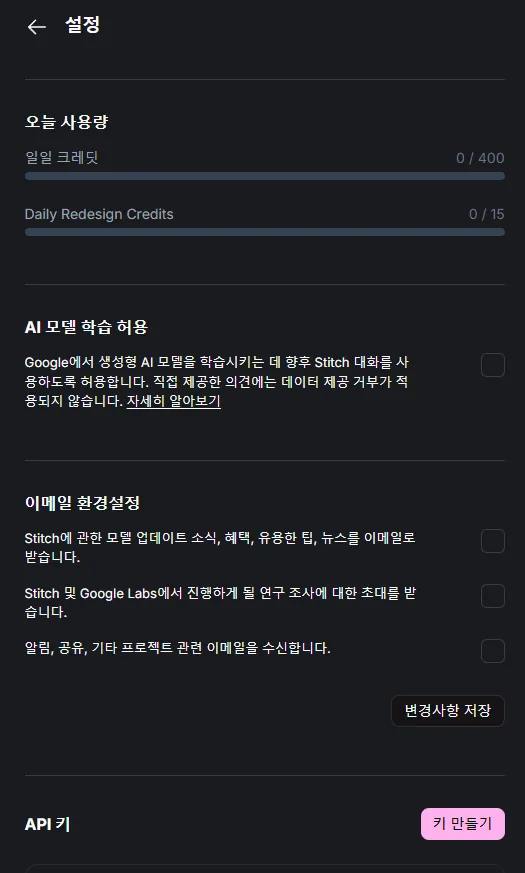
- 구글 로그인 이후에 오른쪽 위에 계정을 눌러서 “Stitch 설정”을 누릅니다.
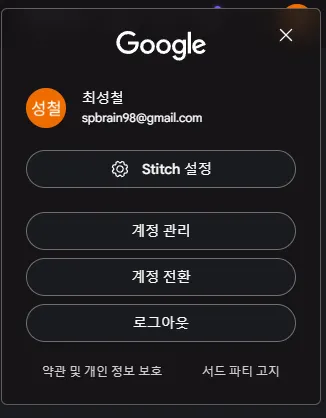
- AI 모델 학습 허용의 체크를 풀고 변경사항 저장을 누릅니다.
- API 키에서 “키 만들기를 클릭합니다.”
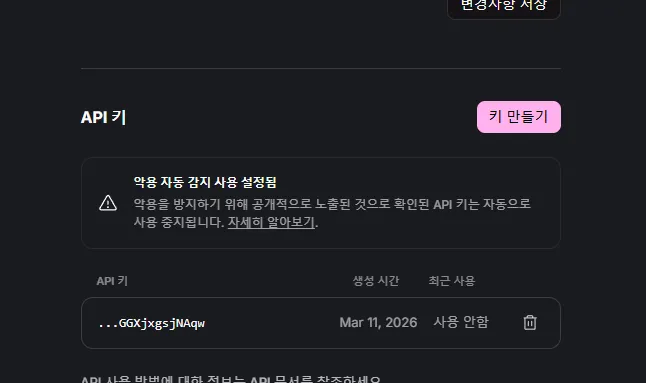

- API 키를 복사합니다.
MCP 추가
Section titled “MCP 추가”-
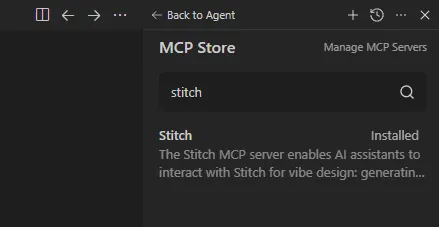
Antigravity에서 MCP Store에서 stitch를 검색합니다.
-
해당 메뉴에서 Stitch를 클릭해서 install합니다.*
-
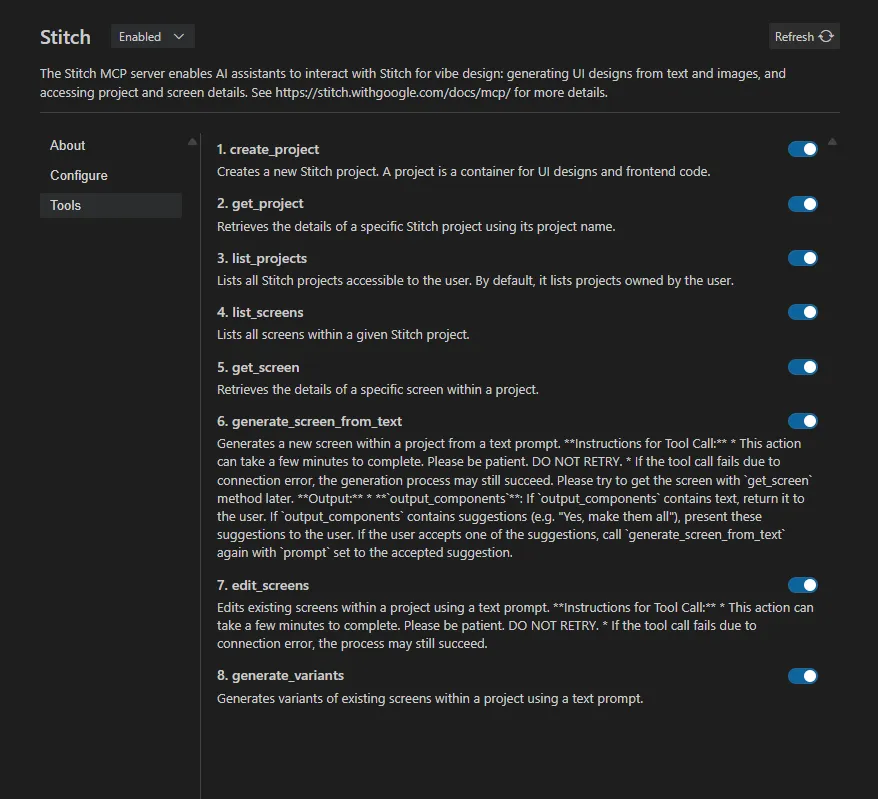
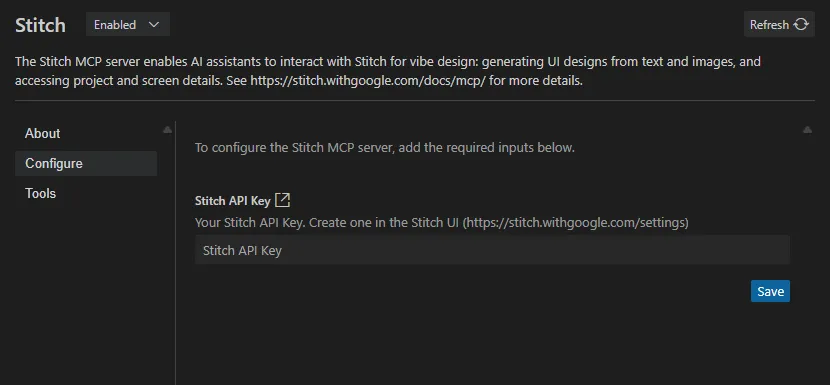
설치시에 API Key를 입력합니다.*
-
-
만약 키를 바꾸려면 Configure에서 바꿀수 있습니다.
-
 *
*